Pendaftaran event & e-sijil, langkah demi langkah
Sistem ini membolehkan anda membuka pendaftaran event dengan QR, menjana e-sijil PDF untuk setiap peserta secara automatik, dan melihat laporan statistik lengkap mengikut jantina, umur dan bangsa.
Mula pantas
Tandakan setiap langkah bila selesai. Kemajuan anda disimpan dalam pelayar ini.
Log masuk
- Buka e.nuna.nz/admin di komputer, tablet atau telefon.
- Masukkan e-mel dan kata laluan yang diberi oleh superadmin, kemudian tekan Masuk. Tekan ikon mata di hujung medan kata laluan untuk melihat apa yang ditaip.
- Anda akan dibawa ke senarai event. Tekan Keluar (atas kanan) bila selesai, terutama di komputer awam.
Jangan kongsi kata laluan. Selepas 10 cubaan salah dalam seminit, log masuk disekat sementara. Terlupa kata laluan? Minta superadmin menjana kata laluan baharu, kemudian tukar sendiri di Akaun saya.
Setiap penganjur hanya nampak event sendiri. Superadmin nampak semua event dan mempunyai Panel Superadmin.
Cipta event
Halaman utama admin menyenaraikan semua event dengan status pendaftaran, status template sijil dan bilangan peserta.
- Tekan + Event baharu.
- Isi nama event, tarikh mula dan penganjur (contoh: nama jabatan, sekolah atau persatuan — nama ini dipaparkan kepada peserta dalam notis privasi borang pendaftaran). Tarikh tamat, tempat dan keterangan adalah pilihan — keterangan dipaparkan di atas borang.
- Tetapkan slug URL, contohnya
kem-kepimpinan→ borang die.nuna.nz/kem-kepimpinan. Kosongkan untuk dijana automatik daripada nama. - Pilih medan wajib: No. KP, e-mel, telefon, jantina, bangsa, organisasi. Nama penuh sentiasa wajib.
- Tetapkan awalan no. siri (contoh
KKP→KKP-2026-0001), kemudian Cipta event.
Slug dikunci selepas disimpan. Ini sengaja: QR yang sudah dicetak atau dikongsi akan sentiasa menuju ke borang yang betul. Semua tetapan lain boleh diubah di tab Tetapan.
QR pendaftaran & buka borang
Sebaik event dicipta, halaman Ringkasan & QR memaparkan QR yang menuju ke borang pendaftaran.
Edar QR lebih awal
QR boleh dicetak dan dikongsi sebelum pendaftaran dibuka. Sesiapa yang mengimbasnya ketika borang masih tutup akan melihat mesej "Pendaftaran belum dibuka" — borang tidak dipaparkan.
- Muat turun PNG untuk WhatsApp/media sosial, atau SVG untuk cetakan besar (banner, bunting). Nama fail ikut nama event, contohnya
QR Pendaftaran - Kem Kepimpinan Pelajar 2026.png. - Poster A4 membuka halaman sedia cetak dengan nama event, tarikh, QR besar dan link.
- Bila sedia, tekan Buka pendaftaran. Tekan Tutup pendaftaran bila event tamat atau kuota penuh — borang juga tutup sendiri bila had peserta dicapai.
Menutup pendaftaran tidak menyekat sijil. Peserta yang sudah berdaftar masih boleh memuat turun sijil melalui link mereka bila-bila masa.
Uji QR dengan telefon anda sendiri sebelum dicetak dalam kuantiti besar.
Sediakan e-sijil
Anda hanya perlu satu template — reka bentuk sijil tanpa nama peserta. Sistem menulis nama peserta di atasnya dan menjana PDF A4. Tarikh event biasanya sudah ada dalam reka bentuk anda, jadi secara lalai sistem mencetak nama sahaja. No. MyKad, tarikh dan no. siri boleh ditambah jika perlu.
- Buka tab Sijil dan pilih mod Landskap atau Potret (A4).
- Pilih template: tekan Pilih daripada galeri, tapis ikut kategori atau orientasi, pilih satu, kemudian Guna template ini. Atau muat naik sendiri (PNG, JPG atau PDF muka surat pertama, maksimum 30 MB; saiz terbaik 2480 × 1754 px landskap atau 1754 × 2480 px potret). Menukar template mengekalkan kedudukan teks anda.
- Seret nama peserta ke tempatnya — atau pilih satu medan dan ketik terus pada sijil untuk mengalihkannya.
- Medan lain: butang di atas sijil dikumpulkan kepada Peserta (nama, No. MyKad, kod peserta, no. siri) dan Event (nama event, tarikh, tempat, penganjur — teksnya diambil terus daripada event). Pilih medan, tandakan Cetak … pada sijil, kemudian seret. Medan bertanda ✓ akan dicetak.
- Laraskan saiz, fon, warna dan jajaran. Gunakan Tengah mendatar, Tengah menegak atau Tengah penuh untuk kedudukan tepat.
- Tekan Simpan, kemudian Contoh PDF untuk melihat hasil sebenar.
Teks sendiri & logo
- + Teks menambah teks bebas (sehingga 10, maksimum 200 aksara, boleh berbaris-baris dengan Enter). Taip teksnya di panel, pilih fon, saiz, warna dan jajaran. Contoh: "Atas sumbangan sebagai fasilitator".
- + Logo / imej memuat naik logo atau tandatangan (PNG atau JPG, maksimum 5 MB; PNG lutsinar dikekalkan; sehingga 8 imej). Imej muncul di tengah — seret untuk alih, tarik bulatan di sudut atau gunakan peluncur Lebar untuk tukar saiz. Pilih Di belakang teks atau Di hadapan teks.
- Panel Lapisan menyenaraikan semua yang ada pada sijil: ketik nama untuk memilih, ikon mata untuk cetak/sembunyi, tong sampah untuk memadam teks atau imej. Nama lapisan teks ialah baris pertamanya — ubah teksnya untuk menukar nama.
- Imej disimpan (x / 8): setiap event boleh menyimpan sehingga 8 imej — termasuk yang tidak lagi digunakan pada sijil. Senarai di bawah butang + Logo / imej menunjukkan setiap imej dan butang Padam daripada simpanan; memadam imej juga membuangnya daripada sijil.
- Jika muat naik gagal, mesej menerangkan sebabnya (format, saiz atau bilangan) dan apa yang perlu dibuat.
Cuba sendiri
Seret nama pada sijil di bawah, atau gunakan butang tengah. Bila teks dekat dengan tengah, ia melekat pada garis panduan merah — sama seperti dalam sistem.
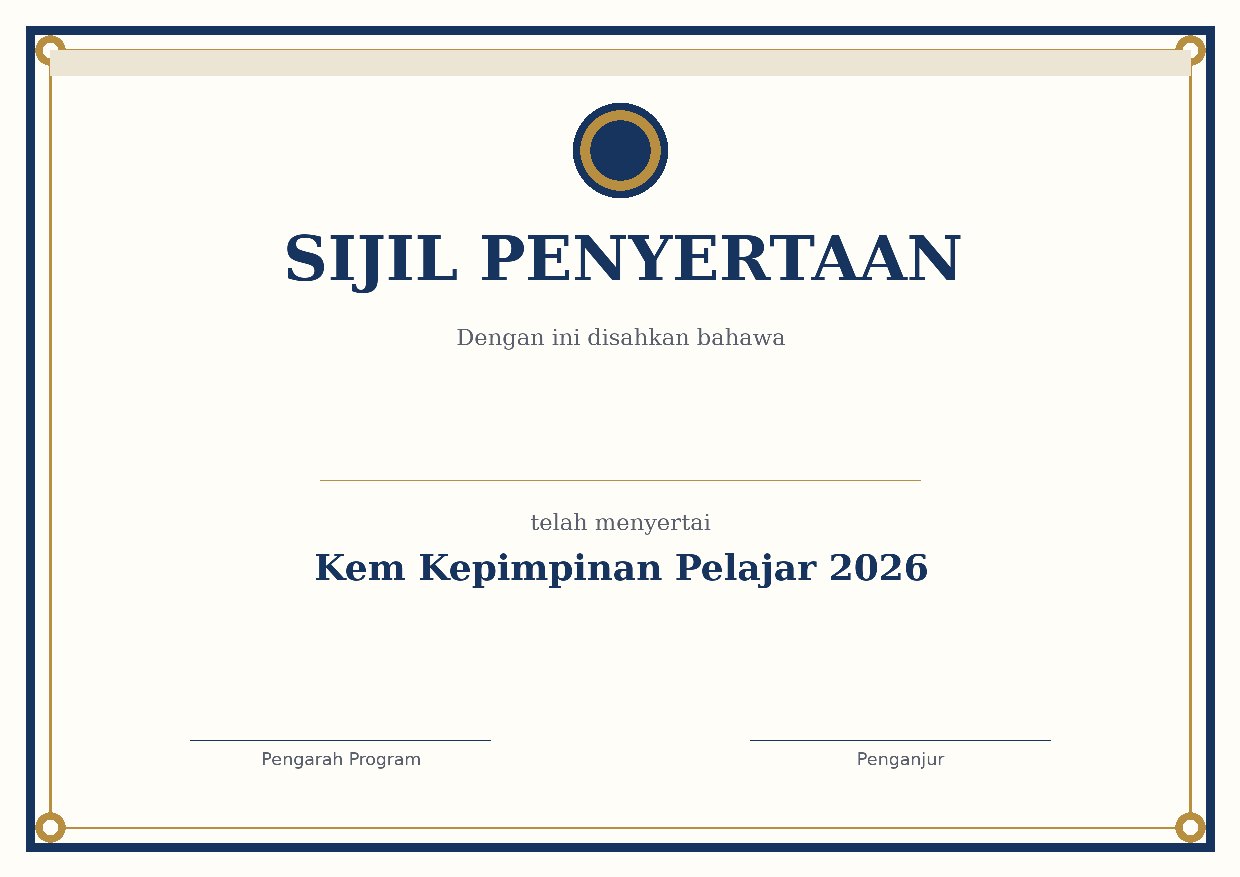
Hasil: sijil PDF peserta
Nama (dan teks sendiri) yang terlalu panjang dikecilkan automatik dalam PDF supaya tidak terkeluar dari sijil; pratonton di editor tidak mengecilkannya, jadi gunakan Contoh PDF untuk menyemak. Template boleh diganti bila-bila masa; sijil dijana semasa dimuat turun, jadi peserta sentiasa mendapat versi terkini.
Keluarkan sijil selepas event
Secara lalai peserta boleh memuat turun sijil sebaik sahaja mendaftar. Jika anda mahu mereka menunggu — contohnya sehingga event tamat atau kehadiran disahkan — pilih Selepas penganjur menekan "Keluarkan sijil".
- Buka Tetapan event dan pilih Bila peserta boleh muat turun sijil? → Selepas penganjur menekan "Keluarkan sijil", kemudian Simpan. Event sedia ada kekal "Sebaik sahaja mendaftar".
- Peserta tetap mendaftar seperti biasa dan mendapat kod peserta dan pautan. Halaman mereka menyatakan Sijil belum dikeluarkan; pautan yang sama berfungsi sebaik sahaja anda mengeluarkan sijil.
- Bila event selesai, buka halaman event (tab Ringkasan & QR), kad Status, dan tekan Keluarkan sijil. Semak dahulu Contoh PDF, kemudian sahkan di kotak yang muncul.
- Tersilap? Tekan Tarik balik pada kad yang sama — peserta tidak boleh memuat turun sehingga anda mengeluarkannya semula.
- Tab event dan senarai event menunjukkan lencana Sijil belum dikeluarkan (kuning) atau Sijil dikeluarkan (hijau) untuk event jenis ini.
- Butang Keluarkan sijil tidak boleh ditekan sehingga template sijil dimuat naik.
- Anda sendiri sentiasa boleh melihat Contoh PDF dan memuat turun sijil peserta, walaupun belum dikeluarkan.
- Pengeluaran dan tarik balik direkod dalam log audit (tanpa nama peserta).
Cara peserta mendaftar & mendapat sijil
- Imbas QR pada poster atau buka link yang dikongsi penganjur.
- Isi borang. Nama penuh dicetak pada sijil — semak ejaan sebelum menekan butang.
- Di atas butang daftar ada Notis Privasi ringkas dan kotak yang mesti ditanda ("Saya telah membaca Notis Privasi…"). Ketik Notis Privasi penuh untuk membaca teks lengkap di tab baharu — borang anda tidak hilang. Pendaftaran tidak boleh dihantar jika kotak belum ditanda.
- Tekan Daftar & dapatkan e-sijil. Halaman seterusnya terus memaparkan butang Muat turun e-sijil (PDF) dan QR peribadi.
- Tekan butang hijau Simpan ke WhatsApp saya untuk menghantar butiran pendaftaran, kod peserta dan pautan sijil kepada nombor anda sendiri di WhatsApp (nombor boleh dipilih). Tiada apa dihantar secara automatik — anda yang menekan "Hantar" di WhatsApp. Nombor KP dipaparkan sebahagian sahaja.
- Simpan link, kod peserta 6 aksara dan tangkap skrin QR itu — semuanya boleh digunakan untuk memuat turun semula sijil bila-bila masa.
Jangan daftar dua kali. Mendaftar semula (walaupun dengan No. KP yang sama) mencipta rekod peserta kedua dengan kod dan sijil sendiri. Jika link hilang, gunakan Cari sijil saya. Jika template belum dimuat naik, halaman memaklumkan sijil akan tersedia kemudian melalui link yang sama.
Kod peserta, semak sijil & pembetulan nama
Kod peserta & cari semula sijil
Selepas mendaftar, anda menerima kod peserta 6 aksara (contoh K7P2QX) di halaman kejayaan. Simpan kod ini — tangkap skrin atau tekan Salin kod.
- Buka e.nuna.nz/sijil (atau pautan Cari sijil saya di bawah borang pendaftaran).
- Taip kod anda dan telefon atau e-mel yang digunakan semasa mendaftar, kemudian tekan Cari sijil.
- Tekan Muat turun e-sijil (PDF).
Hilang link? Guna Cari sijil saya — jangan daftar semula, kerana itu mencipta rekod kedua. Kod tidak boleh dicari dengan nama atau No. KP; kod dan telefon/e-mel mesti sepadan, untuk melindungi data peserta lain.
Semak sijil
Majikan, sekolah atau sesiapa yang memegang sebuah sijil boleh mengesahkannya di e.nuna.nz/semak: masukkan kod peserta dan nama seperti yang tercetak pada sijil. Jika sepadan, halaman memaparkan Sah ✓ — nama, event dan tarikh sepadan beserta nama event, tarikh dan penganjur. Jika tidak, ia memaparkan Tidak sepadan tanpa menyatakan sama ada kod atau nama yang salah. Halaman ini tidak memaparkan nama peserta.
Semak sijil melalui QR
Sijil boleh mempunyai QR semakan (penganjur menghidupkannya di tab Sijil, baris QR semakan; ia hidup secara lalai untuk event baharu). Imbas QR dengan kamera telefon: halaman Sijil sah ✓ memaparkan nama separa bertopeng dan 4 digit akhir MyKad, contohnya Nu* Ais*** binti Con*** dan ••••••-••-1234, beserta no. sijil, event, tarikh dan penganjur. Bandingkan nama dan 4 digit itu dengan sijil di tangan anda — jika berbeza, sijil itu mungkin telah diubah. QR ini tidak membuka PDF sijil. Jika sijil belum dikeluarkan atau datanya telah dipadam, halaman menyatakannya tanpa memaparkan sebarang data peribadi. (Data dalam contoh ini rekaan.)
Mohon pembetulan nama
Nama salah eja? Buka e.nuna.nz/pembetulan, taip kod peserta, telefon/e-mel semasa mendaftar, nama yang betul dan sebab, kemudian tekan Hantar permohonan. Penganjur akan menyemak. Jika diluluskan, sijil dijana semula dengan nama baharu — link dan kod anda tidak berubah.
Untuk penganjur
- Tab Pembetulan menyenaraikan permohonan (yang baharu di atas) dengan lencana bilangan, contoh Pembetulan (2).
- Lulus menukar nama (nama lama → baharu dipaparkan); Tolak memerlukan nota ringkas supaya jelas sebabnya.
- Di tab Peserta, kod dipaparkan di bawah nama dan boleh dicari. Lencana kuning mungkin pendua bermakna ada peserta lain dengan No. KP yang sama dalam event ini — semak, dan padam rekod berlebihan jika ia orang yang sama. Pendua sengaja tidak disekat: borang tidak pernah memberitahu bahawa No. KP sudah berdaftar, supaya tiada sesiapa boleh menguji sama ada seseorang pernah hadir (privasi).
- Di tab Sijil, medan Kod peserta boleh dicetak pada sijil seperti medan lain.
Urus peserta
Tab Peserta menyenaraikan semua pendaftaran terbaharu di atas, dengan jantina, bangsa, umur dan status muat turun sijil.
Pada telefon, setiap peserta dipaparkan sebagai kad dan No. KP, e-mel serta telefon dibertopeng (contoh ••••••-••-1234). Ketik Papar untuk melihat data penuh bagi kad itu sahaja; ketik Sembunyi untuk menutupnya semula. Di skrin komputer data dipaparkan seperti biasa.
- Edit — betulkan ejaan nama. Sijil yang dimuat turun selepas itu terus menggunakan nama baharu; link peserta tidak berubah.
- Tambah manual — daftar peserta walk-in atau yang tiada telefon pintar.
- PDF / Link — muat turun sijil bagi pihak peserta atau salin link peribadinya.
- Eksport CSV — fail untuk Excel dengan semua medan, termasuk umur.
Kehadiran: daftar masuk setiap sesi
Guna Kehadiran bila event anda ada beberapa sesi (contohnya sesi pagi, tengah hari dan petang) dan anda mahu tahu siapa yang benar-benar hadir. Peserta mengimbas QR di skrin dewan dengan telefon mereka, dan anda boleh memilih sama ada sijil bergantung pada kehadiran. Ia mati secara asal: event yang tidak menghidupkannya berfungsi seperti biasa.
1. Hidupkan kehadiran & pilih syarat sijil
- Buka event anda, pergi ke tab Tetapan dan cari bahagian Kehadiran.
- Hidupkan suis Kehadiran.
- Pilih Syarat sijil: Tiada syarat (pilihan asal; kehadiran direkod tetapi semua peserta masih boleh dapat sijil), Hadir semua sesi yang dikira, atau Hadir sekurang-kurangnya N sesi (taip nombor N).
- Tekan Simpan. Tab baharu bernama Kehadiran muncul di event anda.
Jika ragu-ragu, biarkan Tiada syarat. Dengan syarat lain, hanya sesi yang ditanda Dikira untuk sijil diambil kira. Peserta yang belum layak masih boleh diberi sijil oleh urusetia (lihat Benarkan sijil di bawah). Sijil tetap perlu template dan Keluarkan sijil seperti biasa.
2. Tambah, namakan semula & susun sesi
Di tab Kehadiran, bahagian Sesi menyenaraikan semua sesi dengan status dan bilangan hadir.
Tekan Ubah, susun atau tambah sesi untuk:
- Tambah — taip nama sesi (contoh Sesi Pagi), masa mula jika mahu, kemudian Tambah sesi.
- Namakan semula — ubah nama atau masa, kemudian Simpan sesi.
- Susun — guna anak panah naik/turun.
- Dikira untuk sijil — nyahtanda untuk sesi yang tidak perlu dihadiri bagi mendapat sijil (contoh: makan malam).
- Tutup sendiri pada — pilihan: sesi ditutup sendiri pada masa itu.
- Padam — hanya boleh jika belum ada sesiapa yang daftar masuk. Selepas itu, tutup sesi sahaja.
3. Buka & tutup daftar masuk
Setiap sesi bermula Belum dibuka. Tekan Buka daftar masuk apabila sesi bermula, dan Tutup daftar masuk apabila ia tamat. Bila ditutup, peserta yang mengimbas akan diminta berjumpa urusetia. Anda boleh membuka semula bila-bila masa. Setiap buka dan tutup dicatat dalam log audit.
4. Paparan QR di dewan
- Pada komputer riba yang disambung ke projektor, tekan Paparan QR pada sesi itu. Halaman baharu terbuka.
- Tekan Skrin penuh. Skrin menunjukkan nama sesi, QR besar, alamat pendek dan bilangan hadir yang bertambah sendiri.
- Minta peserta mengimbas QR dengan kamera telefon. QR bertukar setiap 30 saat, jadi gambar yang dikongsi di WhatsApp tidak lagi berfungsi. Telefon yang dipegang ke atas pun boleh digunakan jika tiada projektor.
QR statik (boleh dicetak) hanya untuk tempat yang tiada skrin. Ia tidak bertukar, jadi sesiapa yang mendapat gambarnya boleh mendaftar masuk dari jauh. Untuk menggunakannya, nyahtanda QR bertukar setiap 30 saat pada sesi itu, kemudian tekan QR statik.
5. Apa yang peserta nampak
- Telefon yang digunakan semasa mendaftar: selepas mengimbas, peserta nampak nama dan kodnya. Tekan Sahkan hadir dan selesai. Halaman seterusnya menunjukkan masa daftar masuk, sesi yang sudah dan belum dihadiri, serta sama ada sijil sudah tersedia.
- Telefon lain (contohnya pinjam telefon rakan): tekan Bukan saya? Kenal pasti dengan kod, kemudian masukkan kod peserta dan telefon atau e-mel yang digunakan semasa mendaftar.
- Belum mendaftar: tekan Daftar sekarang dan isi borang biasa, walaupun pendaftaran sudah ditutup. Kehadiran sesi itu terus direkod dan rekodnya ditanda Daftar di tempat.
- Tiada telefon: peserta berjumpa urusetia, yang menanda kehadiran secara manual (bahagian 6).
Jika QR sudah tamat, peserta nampak "Kod QR ini dah tamat. Scan semula QR di skrin dewan." Jika sesi ditutup: "Daftar masuk sesi ini dah ditutup. Sila jumpa urusetia." Telefon peserta diingati selama 120 hari selepas mendaftar supaya daftar masuk cukup satu ketukan; ini dinyatakan dalam Notis Privasi.
6. Kad kehadiran, tanda manual & "Benarkan sijil"
Bahagian Kad kehadiran (tab Kehadiran) ialah jadual peserta × sesi. Sel hijau bermaksud hadir pada masa itu; — bermaksud tidak daftar masuk.
- Tanda manual: ketik sel kosong untuk menanda peserta hadir (contohnya peserta tanpa telefon). Satu kotak pengesahan muncul dan tindakan dicatat dalam log audit. Sel yang ditanda manual menunjukkan M. Ketik sel hijau sekali lagi untuk membuang tanda.
- Daftar di tempat — lencana untuk peserta yang tidak mendaftar awal.
- Layak sijil / Belum layak — ikut syarat yang anda pilih (tidak dipaparkan untuk Tiada syarat).
- Benarkan sijil — beri sijil kepada peserta yang belum layak (contoh: terlepas sesi awal). Lencana Dibenarkan urusetia muncul; tekan Batal benarkan untuk menarik balik. Dicatat dalam log audit.
- Tapis — cari nama atau kod, tunjuk yang belum hadir sesi tertentu, yang daftar di tempat, atau yang layak / belum.
Pada telefon, setiap peserta dipaparkan sebagai satu kad dengan butang kecil bagi setiap sesi.
7. CSV & laporan
- Tab Peserta menambah lajur Kehadiran (contoh 2/3). Eksport CSV menambah satu lajur setiap sesi (masa daftar masuk, atau kosong), serta Daftar di tempat dan Layak sijil.
- Tab Laporan menambah Kehadiran mengikut sesi: bilangan hadir dan peratus daripada yang berdaftar bagi setiap sesi. Tapisan Statistik yang sedia ada masih berfungsi.
Senarai semak "Hari event"
Sehari sebelum
- ☐ Kehadiran dihidupkan dan syarat sijil dipilih.
- ☐ Semua sesi ditambah dengan nama, masa dan Dikira untuk sijil yang betul.
- ☐ Sambung komputer riba ke projektor dan buka Paparan QR untuk memastikan ia dipaparkan dengan jelas.
- ☐ Pendaftaran dibuka dan QR pendaftaran sudah diedar.
Pada hari event
- ☐ Apabila sesi bermula: tekan Buka daftar masuk, buka Paparan QR dan tekan Skrin penuh.
- ☐ Umumkan: "Imbas QR dengan kamera telefon, kemudian tekan Sahkan hadir."
- ☐ Seorang urusetia di meja dengan tab Kehadiran terbuka, untuk peserta tanpa telefon (tanda manual).
- ☐ Apabila sesi tamat: tekan Tutup daftar masuk. Ulang untuk sesi seterusnya.
Selepas event
- ☐ Semak Kad kehadiran; beri Benarkan sijil untuk kes khas.
- ☐ Pastikan semua sesi sudah ditutup.
- ☐ Keluarkan sijil bila bersedia, dan muat turun CSV jika perlu.
Laporan statistik & tapisan
Tab Laporan memaparkan ringkasan dan carta: pendaftaran harian, mengikut jam, muat turun sijil, jantina, umur mengikut jantina, bangsa dan organisasi teratas.
Tapis statistik
Gunakan Tapis statistik untuk melihat sebahagian peserta sahaja — contohnya Melayu berumur 7–18 tahun dan Cina / India perempuan 13–15 tahun. Setiap set pilihan dipanggil Statistik 1, Statistik 2 dan seterusnya.
- Dalam Statistik 1, buka menu Bangsa dan tandakan satu atau lebih bangsa (biarkan "Semua bangsa" jika tidak mahu ditapis), isi julat umur, dan pilih jantina jika perlu.
- Lencana di atas setiap statistik meringkaskan pilihan anda, contohnya Statistik 2: Cina / India, 13–15 tahun, Perempuan. Hanya pilihan yang dipilih dipaparkan.
- Tekan + Tambah statistik untuk statistik seterusnya (sehingga 10). Set semula dalam sesuatu statistik mengosongkan statistik itu sahaja.
- Tekan Tapis dalam mana-mana statistik. Semua statistik digunakan serentak, carta dikira semula, dan jadual Perbandingan statistik dipaparkan.
- Eksport CSV dan Cetak laporan mengikut tapisan yang sama. Tekan Set semula semua untuk kembali ke semua peserta.
Umur dikira automatik daripada No. KP (MyKad 12 digit) pada tarikh mula event. Peserta tanpa No. KP yang sah — contohnya nombor pasport — dikira sebagai "tanpa umur" dan tidak termasuk dalam kumpulan yang mempunyai syarat umur.
Tapisan disimpan dalam alamat halaman. Bookmark halaman untuk kembali ke laporan yang sama kemudian.
Akaun saya & kata laluan
Klik nama anda di penjuru kanan atas untuk membuka Akaun saya.
- Kemas kini nama, organisasi dan telefon.
- Untuk menukar kata laluan: isi kata laluan semasa, kemudian kata laluan baharu dua kali (sekurang-kurangnya 10 aksara, dengan huruf dan nombor), dan tekan Simpan.
- Penganjur yang perlu menukar e-mel log masuk perlu menghubungi superadmin. Superadmin boleh menukar e-mel sendiri di halaman ini — kata laluan semasa diperlukan.
Pertama kali log masuk dengan kata laluan yang diberi superadmin? Tukar segera kepada kata laluan anda sendiri.
Panel Superadmin & dashboard
Superadmin dibawa terus ke Panel Superadmin selepas log masuk (atau klik Panel Superadmin di menu atas). Panel ada tujuh tab: Dashboard, Penganjur, Semua event, Carian peserta, Log audit, Tetapan dan Sistem.
- Angka utama — jumlah peserta (hari ini, 7 hari dan perubahan berbanding minggu sebelumnya), event dibuka dan akan datang, penganjur aktif, peratus sijil dimuat turun.
- Perlu perhatian — event dibuka tanpa template sijil, event hampir penuh, penganjur yang belum pernah log masuk, dan cubaan log masuk gagal. Klik untuk terus ke senarai berkaitan.
- Carta — pendaftaran 30 hari, serta jantina, umur dan bangsa bagi semua event.
- Event teratas, event akan datang dan aktiviti terkini semua pengguna.
Urus akaun penganjur
Tab Penganjur menyenaraikan semua akaun dengan bilangan event, peserta dan log masuk terakhir.
Cipta akaun penganjur
- Tekan + Akaun penganjur, isi nama, e-mel, organisasi dan telefon. Peranan lalai ialah Penganjur.
- Kosongkan kata laluan untuk dijana automatik, kemudian tekan Cipta akaun.
- Kata laluan dipaparkan sekali sahaja. Tekan Salin dan hantar kepada penganjur secara peribadi (contohnya WhatsApp), bersama alamat
e.nuna.nz/masuk.
Urus akaun sedia ada
Klik Urus pada mana-mana akaun:
- Gantung akaun — penganjur tidak lagi boleh log masuk (sesi yang sedang aktif turut ditamatkan). Borang pendaftaran dan sijil peserta bagi eventnya terus berfungsi. Tekan Aktifkan akaun untuk memulihkan.
- Jana kata laluan baharu — untuk penganjur yang terlupa kata laluan. Kata laluan lama terus tidak berfungsi.
- Padam akaun — pilih akaun penerima untuk event milik penganjur itu. Event dan peserta tidak dipadam.
- Peranan — tukar antara Penganjur dan Superadmin. Sistem sentiasa memastikan ada sekurang-kurangnya seorang superadmin aktif.
"Masuk sebagai" penganjur
Untuk membantu penganjur, tekan Masuk sebagai. Anda melihat sistem tepat seperti penganjur itu — hanya event mereka. Jalur merah di atas mengingatkan anda; tekan Kembali sebagai superadmin bila selesai.
Semua tindakan semasa "masuk sebagai" direkodkan dalam log audit atas nama anda (ditanda "sebagai …"). Panel Superadmin tidak boleh dibuka dalam mod ini.
Semua event, carian peserta & log audit
Semua event
Senarai setiap event dalam sistem dengan pemilik, status pendaftaran, status template dan kadar muat turun sijil. Tapis ikut pemilik atau status (contohnya Tiada template). Anda boleh buka/tutup pendaftaran atau pindah milik event kepada penganjur lain terus dari senarai. Klik nama event untuk membuka halaman event seperti penganjur.
Carian peserta (PDPA)
Apabila seseorang bertanya "apa data saya yang anda simpan?" atau meminta "padam data saya":
- Cari dengan No. KP (dengan atau tanpa sengkang), nama, e-mel, telefon atau no. siri — merentas semua event.
- Eksport hasil (CSV) untuk memberikan salinan data kepada orang itu.
- Untuk memadam: tandakan rekod, taip PADAM, tekan Padam terpilih. Sijil mereka tidak lagi boleh dimuat turun.
Log audit
Rekod kekal setiap tindakan penting: log masuk (termasuk yang gagal), cipta/ubah/padam event, template, peserta, eksport CSV, akaun, tetapan dan pemadaman data. Tapis ikut tindakan, pengguna dan tarikh; Eksport CSV untuk simpanan. Log tidak boleh diubah atau dipadam.
Pustaka template sijil
Tab Template ialah galeri template kosong (tanpa nama) yang boleh dipilih oleh semua penganjur. A4 sahaja.
- Muat naik: isi Kategori (contoh Kursus, Seminar), pilih satu atau banyak fail (PNG, JPG atau PDF, maksimum 30 MB setiap fail) dan tekan Muat naik. Setiap fail dimuat naik dan disemak sendiri: anda nampak ✓ atau sebab gagal bagi setiap fail, dan satu fail rosak tidak menghentikan yang lain.
- Ubah nama, kategori dan nombor susunan pada kad template, kemudian Simpan. Nyahtanda Aktif untuk berhenti menawarkannya kepada penganjur.
- Padam hanya boleh jika tiada event menggunakannya; jika ada, sistem memberitahu bilangan event dan anda disarankan menyahaktifkannya. Sijil event yang sudah memilih template tidak terjejas — mereka menyimpan salinan sendiri.
- Tapis senarai ikut kategori, orientasi atau status aktif.
Tetapan sistem & kesihatan
- Tutup SEMUA borang pendaftaran — suis kecemasan atau penyelenggaraan. Pelawat melihat mesej anda; tetapan buka/tutup setiap event tidak berubah dan sijil masih boleh dimuat turun. Jalur merah dipaparkan dalam panel selagi suis ini hidup.
- Pengumuman — mesej kuning di atas setiap halaman admin, contohnya notis penyelenggaraan.
- Had event bagi setiap penganjur — 0 bermaksud tiada had.
- Awalan no. siri lalai dan hubungan bantuan yang dipaparkan kepada penganjur.
- Tempoh simpan data — berapa bulan maklumat hubungan peserta disimpan selepas event tamat.
Sistem
Tab Sistem menunjukkan kesihatan sistem (pangkalan data, storan, keselamatan). Butang Anonimkan data lama memadam nama, No. KP, tarikh lahir, e-mel, telefon, organisasi dan alamat IP peserta bagi event yang tamat melebihi tempoh simpan. Hanya jantina, bangsa dan tahun lahir dikekalkan, tanpa nama, untuk statistik. Selepas itu sijil tidak lagi boleh dicari atau disahkan. Taip ANONIM untuk mengesahkan.
Soalan lazim
Saya terlepas muat turun sijil. Macam mana nak dapatkan semula?
Buka semula link peribadi atau imbas QR yang dipaparkan selepas mendaftar. Jika hilang, buka e.nuna.nz/sijil dan masukkan kod peserta 6 aksara anda.
Nama saya salah eja pada sijil.
Buka e.nuna.nz/pembetulan, masukkan kod peserta dan nama yang betul. Selepas penganjur meluluskan, muat turun semula sijil melalui link yang sama — sijil baharu akan menggunakan nama yang betul.
Boleh guna mod gelap?
Boleh. Butang bulat di penjuru atas halaman menukar antara Auto (ikut tetapan telefon atau komputer), Terang dan Gelap. Pilihan diingat dalam pelayar anda sahaja. Sijil dan PDF tidak berubah warna.
Boleh tukar slug atau link borang selepas QR dicetak?
Tidak — slug dikunci supaya QR yang sudah diedar tidak rosak. Jika perlu alamat baharu, cipta event baharu.
Peserta daftar sebelum template sijil siap. Adakah mereka perlu daftar semula?
Tidak. Sijil dijana semasa dimuat turun. Sebaik template dimuat naik, link yang sama terus memberikan sijil.
Kenapa sesetengah peserta tiada umur dalam laporan?
Umur dibaca daripada No. KP 12 digit. Jika peserta memasukkan nombor pasport, No. KP lama atau tersalah taip, umur tidak dapat dikira. Betulkan No. KP melalui Edit di tab Peserta.
Template saya potret tetapi sijil keluar ada ruang putih di tepi.
Mod sijil tidak sepadan dengan bentuk template. Tukar mod di tab Sijil kepada Potret — sistem akan memaparkan amaran bila bentuk tidak sepadan.
Bagaimana menutup pendaftaran secara automatik?
Tetapkan Had peserta di tab Tetapan. Borang menolak pendaftaran baharu sebaik had dicapai.
Template saya sudah ada tarikh. Kenapa tarikh tidak dicetak?
Secara lalai sistem mencetak nama sahaja kerana kebanyakan template sudah mengandungi tarikh event. Jika perlu, klik medan Tarikh di tab Sijil dan tandakan Cetak tarikh pada sijil. Begitu juga untuk No. MyKad dan no. siri.
Saya terlupa kata laluan.
Hubungi superadmin untuk menjana kata laluan baharu, kemudian tukar kepada kata laluan anda sendiri di Akaun saya.
Penganjur berhenti. Apa berlaku kepada event mereka?
Gantung akaun untuk menyekat log masuk — event dan sijil terus berfungsi. Atau pindah milik event kepada penganjur lain, kemudian padam akaun itu.
Ada orang minta datanya dipadam (PDPA).
Gunakan Carian peserta, cari dengan No. KP, tandakan semua rekodnya, taip PADAM dan tekan Padam terpilih. Tindakan direkodkan dalam log audit tanpa menyimpan data peribadi orang itu.
Bagaimana jika saya terkunci daripada akaun superadmin?
Pentadbir pelayan boleh memulihkan akses superadmin melalui arahan pemulihan pada pelayan. Hubungi pentadbir pelayan.